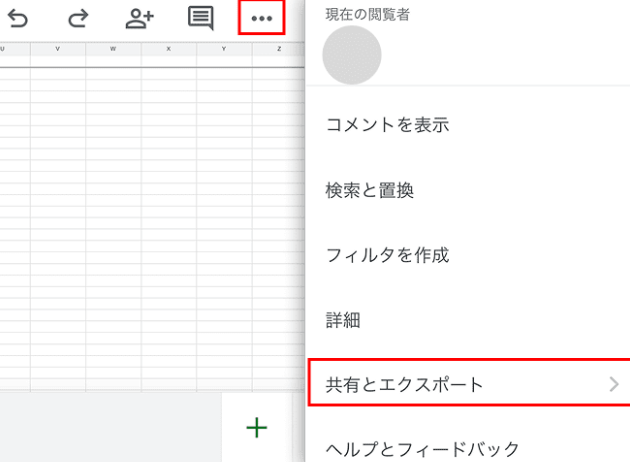
スプレッドシートを使っているときに、編集履歴が表示されない問題に直面したことはありませんか?私たちもこのトラブルに悩まされることがあります。特に重要なデータを扱う際、編集履歴は欠かせない機能です。この機能が利用できないと、過去の変更を追跡するのが難しくなり、作業効率が大幅に低下してしまいます。
スプレッドシート 編集履歴 表示されないの概要
スプレッドシートで編集履歴が表示されない問題は、困った事態です。この問題が発生すると、過去の変更を追跡することが非常に難しくなります。特に重要なデータを扱う際には、作業効率の低下を招くことがあります。以下のポイントが、この問題の理解を深めるのに役立ちます。
- 編集履歴の非表示: スプレッドシートの設定やユーザー権限によって、編集履歴が表示されないことがあります。
- アプリのバージョン: 使用しているスプレッドシートのバージョンが古い場合、機能が制限されることもあります。
- ブラウザの互換性: 一部のブラウザでは、スプレッドシートの機能に影響を与えることがあります。
原因
編集履歴が表示されない原因は複数ある。主に設定ミスや権限の問題が考えられる。以下にそれぞれの要因について詳しく述べる。
設定ミス
設定ミスが原因で編集履歴が表示されないことがある。たとえば、スプレッドシートの設定で編集履歴が無効化されている場合、これに気づかずに利用するケースがある。具体的には、次のような設定を確認することが重要だ。
- 履歴機能がオフになっているか
- シートの保護設定が影響しているか
- バージョン設定が適切か
設定を見直すことで、問題が解消することも多いので、ぜひチェックしてほしい。
権限の問題
権限の問題も重要な要因である。編集履歴は、ユーザーがスプレッドシートに持つ権限によって異なる場合がある。具体的には、以下の点に注意が必要だ。
- 編集権限が不足している
- ビュー権限のみのユーザーである
- シートが共有されていない
解決方法
編集履歴が表示されない状況は、しばしば設定の確認や権限の見直しで解決できる。具体的な手順を以下に示す。
設定を確認する
設定に問題があると、編集履歴が表示されない。次の点を確認しよう。
- 履歴機能がオフになっていないか: スプレッドシートの設定で、履歴機能が無効になっていると履歴が表示されない。
- シートの保護設定: シートが保護されている場合、編集履歴の表示が制限されることがある。
- バージョン設定の確認: 使用しているアプリのバージョンが古いと、履歴機能に影響を与える場合がある。
これらの設定を見直すことで、問題が解消されることが多い。
権限を見直す
権限の不足も、編集履歴が表示されない原因となる。以下の点をチェックしよう。
- 編集権限の確認: 編集を行うには、適切な権限を持っていることが必要。
- ビュー権限のみのユーザー: ビュー権限のみの場合、履歴の確認はできないため、編集権限を取得しよう。
- シートの共有設定: スプレッドシートが正しく共有されているか確認することも重要。
ユーザーの体験
スプレッドシートの編集履歴が表示されない問題の体験談は多く、実際に困ったケースも数多くあります。このセクションでは、具体的な事例と対応策について詳述します。
実際の事例
- 大学での共同作業: 私たちが大学でプロジェクトを進める際、チームメンバーの一人が編集履歴を確認できませんでした。結果として、誤ったデータが繰り返し使用され、大きな問題となりました。
- ビジネス会議での使用: ある企業では、重要な会議の資料作成時に編集履歴が消失しました。これにより、過去のバージョンを参照できず、作業効率が大幅に低下しました。
- オンライン教育の課題: 教員が学生に対して課題を評価する際に、編集履歴が表示されない事例もあります。これにより、学生の進捗を追跡するのが難しくなりました。
対応策
- 設定の確認: まず、スプレッドシートの設定が正しいか確認しましょう。具体的には、履歴機能がオンになっているか、シートの保護設定が影響していないかを見直します。
- 権限の見直し: 次に、編集権限が適切に付与されているか確認します。特に、シートが適切に共有されているかどうかが重要です。
- アプリの更新: さらに、使用しているアプリのバージョンを確認し、最新のものに更新することも効果的です。最新バージョンにはバグ修正が含まれることが多く、問題が解決する場合があります。
今後の注意点
編集履歴が表示されない問題を防ぐために、以下の注意点を考慮することが重要です。
- スプレッドシートの設定: 履歴機能がオフになっていないか確認しましょう。設定が正しいかどうかを常にチェックすることが求められます。
- シートの保護設定: シートの保護が適切に設定されているか確認します。保護によって履歴が表示されない場合があります。
- アプリのバージョン: 使用しているアプリのバージョンが最新であることを確認しましょう。古いバージョンを使用していると、機能が制限されることがあります。
- ユーザー権限の確認: 編集権限があるか確認してください。ビュー権限のみでは、編集履歴にアクセスできません。
- 共有設定の見直し: シートが正しく共有されているかをチェックします。共有されていないシートでは履歴機能が制限されます。
Conclusion
編集履歴が表示されない問題は私たちの作業に大きな影響を与える可能性があります。設定や権限を見直すことで多くのケースで解決できることを理解しました。特に重要なデータを扱う際には、これらの確認を怠らないことが大切です。
今後は、スプレッドシートの設定やユーザー権限に常に注意を払い、問題を未然に防ぎましょう。私たちの作業効率を向上させるために、これらの知識を活用していきたいと思います。