私たちが日々利用するGoogleフォーム。簡単にアンケートや申し込みを作成できる便利なツールですが、**回答の確認方法は意外と知られていない**ことがあります。特に多くの回答が集まると、その管理や確認が大変になることも。
Googleフォームの基本
Googleフォームは、オンラインでアンケートや申し込みを作成できる便利なツールです。多くの機能が組み込まれており、誰でも簡単に利用できます。
Googleフォームとは
Googleフォームは、ユーザーが情報を収集するための無料のウェブアプリケーションです。具体的には以下のような用途があります。
- アンケート調査
- イベントへの参加申し込み
- フィードバックの収集
- 課題提出など
このツールは、Googleアカウントさえあればアクセス可能で、多様な質問形式に対応しています。
Googleフォームの機能
Googleフォームには多くの機能があり、ユーザーをサポートします。主な機能として以下が挙げられます。
- カスタマイズ可能なデザイン: テーマや色を自由に変更でき、自分だけのフォーマットを作成可能。
- 多様な質問タイプ: 複数選択肢、テキスト入力、チェックボックスなどから選べる。
- リアルタイムで回答確認: 回答内容を即座に確認し分析できるダッシュボードも用意されている。
- 自動集計機能: 集まった回答は自動的にスプレッドシートにまとめられるので管理が容易。
- 共有とコラボレーション: 他者と共同編集できるためチームで作業しやすい。
回答の確認方法
Googleフォームで集めた回答を確認する方法は簡単です。ここでは、具体的な手順を詳しく説明します。
回答の確認手順
- Googleフォームにログイン: Googleアカウントでログインし、対象のフォームを選択します。
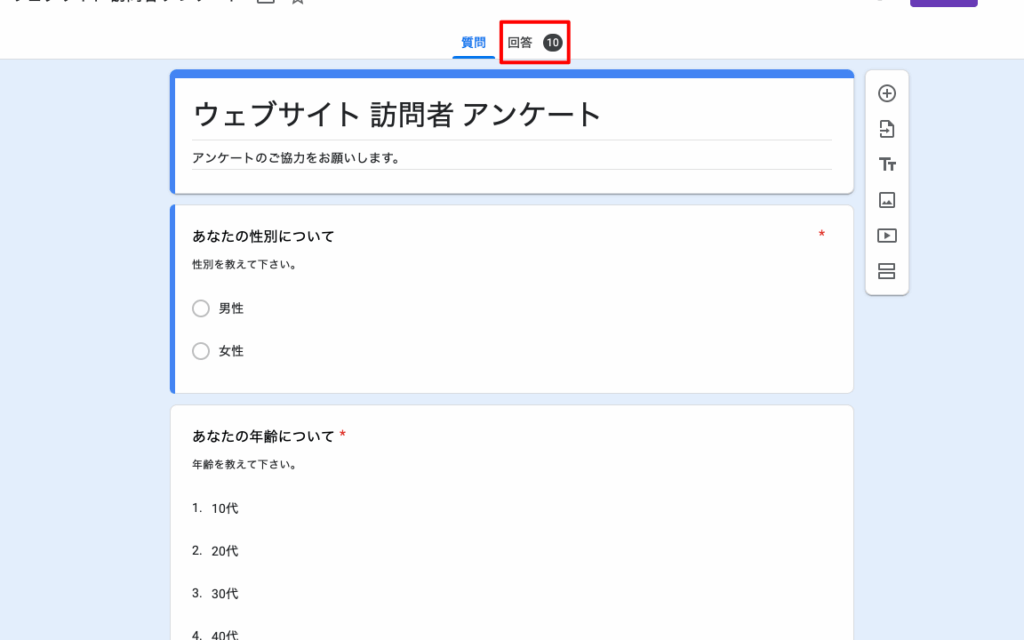
- 「回答」タブをクリック: フォーム編集画面の上部にある「回答」タブをクリックして、全体の回答状況を把握します。
- 個別の回答を見る: 「個別」ビューに切り替えれば、一つ一つの回答内容が表示されます。質問ごとの詳細も確認できるので便利です。
- グラフや統計データを見る: 合計でどれだけの人が参加したかなどは、自動生成されたグラフで視覚的に理解できます。
回答のエクスポート
収集したデータは簡単にエクスポートできます。以下がその手順です。
- スプレッドシートへのエクスポート: 「スプレッドシート」アイコンをクリックして、新しいGoogleスプレッドシートとして保存できます。この形式ならば、後から分析や集計が容易になります。
- CSVファイルとしてダウンロード: 「⋮」(もっと見る)メニューから、「CSV形式でダウンロード」を選ぶことで、他のアプリケーションでも利用可能な形となります。
回答の管理
Googleフォームで集めた回答を効率的に管理する方法について説明します。適切な整理とフィルタリングが必要です。
回答の整理
回答を整理することで、データの可視化が容易になります。選択肢や日時ごとにまとめることが効果的です。具体的には以下の方法があります:
- スプレッドシートへのエクスポート: 収集したデータは、Googleスプレッドシートにエクスポートできます。この機能によって、表計算ソフトで簡単に操作可能になります。
- カテゴリ分け: 質問内容や参加者属性によってカテゴリを設定し、それぞれのグループごとに分析します。このアプローチで特定の傾向を把握できます。
- 自動集計機能: Googleフォームには自動的に集計する機能があります。この機能を利用して、重要な指標(平均値や中央値)を瞬時に確認できます。
フィルタリング機能の活用
フィルタリング機能を使うことで、特定の条件下でデータを見ることが可能です。これによって、有益な情報だけを抽出できます。以下はその具体例です:
- 条件付きフィルター: 例えば、「男性」または「女性」のみなど、特定の属性別で絞り込むことができます。
- 日付範囲指定: 特定の日付範囲内のみの回答を見ることも簡単です。この手法はイベントやキャンペーン結果など時間依存性がある場合に便利です。
- 複数条件設定: 複数の条件(年齢層+地域)でフィルターすれば、更なる詳細分析が進みます。
トラブルシューティング
Googleフォームに関するトラブルが発生した場合、適切な対処法を知っておくと便利です。以下のセクションでは、よくある問題とその解決方法について詳しく説明します。
よくある問題
- 回答が表示されない: 回答タブでデータが確認できないことがあります。この場合、フォーム設定や共有設定を見直す必要があります。
- エクスポート時のエラー: スプレッドシートへのデータエクスポート中にエラーが発生することがあります。このような状況では、インターネット接続を確認し、再度試みることが重要です。
- フィルター機能の不具合: フィルターを適用しても期待通りに結果が出ない場合があります。その際は、条件設定や日付範囲を再確認してください。
解決方法
- ログイン状態の確認: Googleアカウントに正しくログインしているか確かめます。特に複数アカウントを使用している場合に注意しましょう。
- フォーム設定の見直し: フォームの「設定」メニューから、応答収集オプションやアクセス権限をチェックします。不適切な設定によって回答が表示されないことがあります。
- ブラウザキャッシュのクリア: エクスポート時に問題がある場合は、ブラウザキャッシュをクリアし、その後再試行します。これで多くの場合は問題が解決します。
まとめ
Googleフォームは私たちの日常に役立つ強力なツールです。回答の確認方法や管理手法を理解することで、さらに効率的に活用できます。特に集まったデータを整理し分析するためのスプレッドシートへのエクスポート機能は非常に便利です。
トラブルシューティングについても知識を持っておくことで、問題が発生した際にも迅速に対処できるようになります。このようにして、Googleフォームを使いこなすことで私たちの業務やプロジェクトが一層スムーズになるでしょう。