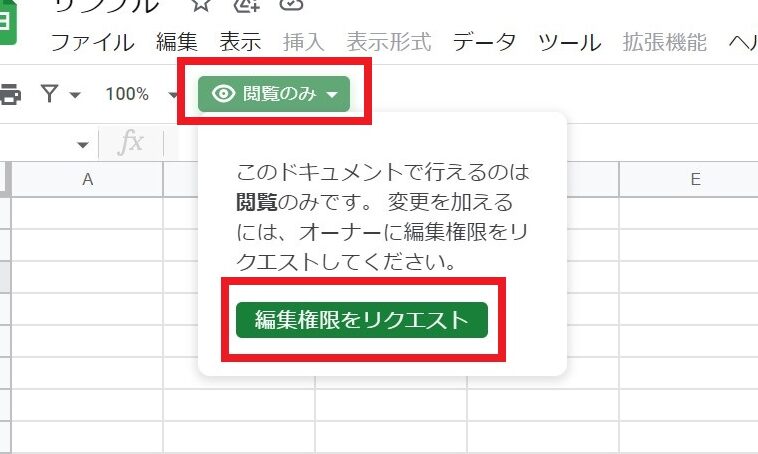
私たちが日々の業務で利用するスプレッドシートは、情報を整理し共有するための強力なツールです。しかし、編集権限の設定を誤ると、データが意図せず変更されるリスクがあります。 では、どのようにして適切な編集権限を管理すれば良いのでしょうか?
スプレッドシート 編集権限の基本
スプレッドシートにおける編集権限は、データの安全性と整合性を維持するために不可欠です。適切な権限設定が行われていないと、情報が不正に変更されるリスクがあります。
編集権限とは
編集権限とは、ユーザーがスプレッドシート内のデータを変更する能力を指します。主な権限には以下があります。
- 閲覧のみ: データを見ることはできるが、変更は不可。
- コメント可能: コメントを追加できるが、データの編集は不可。
- 編集可能: データの追加や削除など全ての操作が可能。
これらの設定によって、プロジェクトチーム内で役割分担や責任範囲を明確にできます。
スプレッドシートの種類
スプレッドシートには主に二つのタイプがあります。それぞれ異なる機能や使用方法があります。
- オンラインスプレッドシート: Google Sheetsなどインターネット上で利用でき、多人数で同時編集可能。
- オフラインスプレッドシート: Microsoft Excelなどローカル環境で使用し、一人でも複数人でも作業可だが共有にはファイル転送が必要。
編集権限の設定方法
編集権限を適切に設定することで、スプレッドシートの管理がスムーズになります。以下に、Google スプレッドシートとExcel スプレッドシートでの具体的な手順を示します。
Google スプレッドシートの場合
Google スプレッドシートでは、次の手順で編集権限を設定できます。
- スプレッドシートを開く: 対象のスプレッドシートをブラウザで開きます。
- 共有ボタンをクリック: 右上隅にある「共有」ボタンをクリックします。
- ユーザー追加: 「ユーザーやグループ」の欄にメールアドレスを入力し、追加したいユーザーを指定します。
- 権限選択: ドロップダウンメニューから「閲覧者」「コメント可」「編集者」を選びます。
- 送信: 設定後、「送信」ボタンで変更内容を保存します。
これらの手順によって、チームメンバーそれぞれに合った役割分担が実現します。
Excel スプレッドシートの場合
Excel スプレッドシートでも簡単に編集権限が設定可能です。以下はその方法です。
- ファイルを開く: Excel アプリケーションまたはオンライン版で対象のファイルを開きます。
- 共有オプション選択: 上部メニューから「共有」を選びます。
- ユーザー招待: 招待したい相手のメールアドレスを入力します。
- 編集権限設定: 権限オプションから「表示のみ」や「編集可能」を選びます。
- 招待送信: 最後に、「招待状送信」で変更内容が反映されます。
編集権限の活用法
編集権限は、スプレッドシートを効果的に利用するための重要な要素です。適切に設定することで、チーム全体の作業効率が向上します。
チームコラボレーションの強化
チーム内でのコラボレーションを促進するには、各メンバーに合った編集権限を与えることが大切です。具体的には、以下のようなポイントがあります:
- 閲覧のみ: 情報収集や確認を行う際に適しています。
- コメント可能: 意見交換やフィードバックが必要な場合に役立ちます。
- 編集可能: データ更新や新しい情報追加など、積極的な参加が求められる場面で使用します。
このように、それぞれの役割によって適切な権限を設定することで、コミュニケーションが円滑になります。また、不必要な変更を防ぎつつ意見交換も活発になります。
役割に応じた権限設定
役割ごとに異なる編集権限を設定することは、プロジェクトの成功につながります。例えば:
- プロジェクトリーダーには「編集可能」を設定し、責任ある行動を促します。
- アナリストには「コメント可能」を与え、自分の分析結果について意見できる環境を整えます。
- 一般メンバーには「閲覧のみ」を指定し、大枠として情報把握させます。
よくあるトラブルと対策
スプレッドシートの編集権限に関連する問題は、プロジェクトの進行に影響を与えることがあります。以下に、一般的なトラブルとその対策について説明します。
権限設定ミスの解消
権限設定ミスが発生した場合、迅速に対処することが重要です。まずは下記の手順を確認しましょう:
- 設定内容の見直し: 編集権限を再確認し、必要なユーザーが正しいアクセスレベルであるか検証します。
- 変更履歴の活用: スプレッドシートには変更履歴機能があります。この機能を使って、過去のバージョンに戻すことで誤った変更を修正できます。
- 適切な通知: 誤った設定についてチームメンバーへ通知し、今後同様の問題が起こらないよう注意喚起します。
これらの方法で、権限設定ミスによる混乱を軽減できます。
アクセス拒否の対応法
アクセス拒否はよくあるトラブルですが、その際にも冷静な対応が求められます。次のステップで解決を図りましょう:
- エラーメッセージ確認: アクセスできない理由として表示されるエラーメッセージを読み取り、その内容から原因を探ります。
- 再共有リクエスト: 無効なリンクや誤ったアドレスの場合、新たに招待リンクを生成しチームメンバーへ送信します。
- 管理者への相談: 自分自身では解決できない場合には、管理者や上司に助けてもらいましょう。特定ユーザーへのアクセス制限なども考慮されます。
Conclusion
スプレッドシートの編集権限は私たちのプロジェクト管理において不可欠な要素です。この権限を適切に設定することでチーム内でのコミュニケーションが円滑になり作業効率も向上します。役割に応じた権限を選ぶことが成功への鍵です。
私たちはこれらの設定を見直しトラブルシューティングを行うことで混乱を避けることができます。今後も編集権限についての理解を深めていきながらより良いコラボレーション環境を築いていきましょう。